
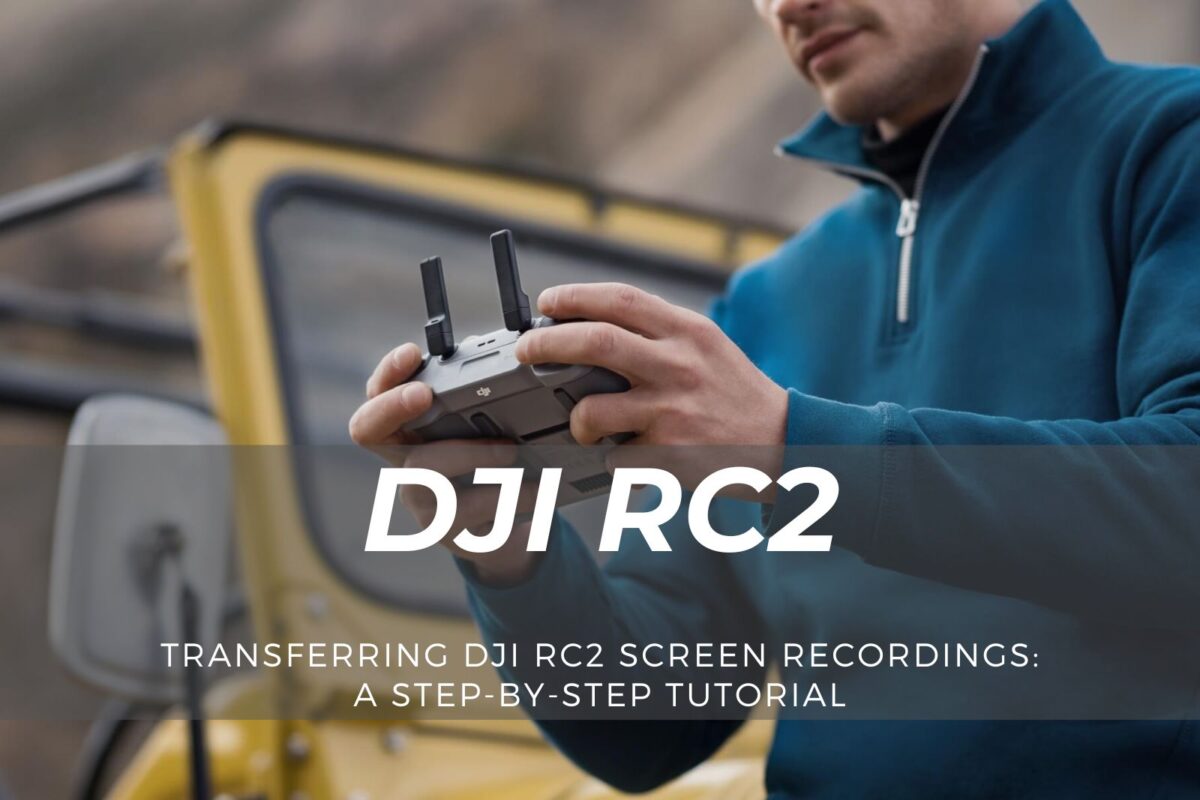
DJI 的新款 RC2 遥控器拥有出色的内置屏幕录制功能,让您可以在控制器上捕捉无人机的第一人称视角。非常适合制作 YouTube 教程和分享那些史诗般的飞行视频,对吧?
嗯,是的……除了从控制器传输 DJI RC2 屏幕录制时的一个问题。您需要先将其直接连接到手机或计算机,然后才能访问和上传视频。因此,虽然设备上的录音确实很方便,但与 DJI 的旧遥控器相比,传输这些录音需要一些额外的步骤。
将这些录音从控制器上转移到计算机上是非常复杂的!
如果您尝试过将 DJI RC2 屏幕录制传输到 PC 或 Mac,但失败了,那么您来对地方了。在本教程中,我们将使用任何人都可以理解的简单语言逐步完成整个过程。无需先进的技术技能!
该视频讨论了如何将屏幕录制从 DJI RC-2 遥控器传输到计算机。 RC-2 具有录制屏幕上显示内容的功能。然而,从控制器上获取这些录音并不容易。
在旧的 DJI RC 遥控器上,通过 USB 线将控制器插入计算机即可轻松访问屏幕录像。但该方法不适用于 RC-2。插入 SD 卡也不会自动将录音存储在那里。
相反,您需要:
- 进入 RC-2 的设置菜单并导航至存储设置
- 选择“内部共享存储”,然后选择“音乐和音频”
- 选择“音频文件”,打开文件浏览器
- 进入“视频”然后“电影”文件夹查看存储的录音
- 长按录音然后将其复制到SD卡(不要移动它,保持原始)
- 取出 SD 卡并将其插入计算机以访问传输的录音
该视频还提到将麦克风连接到控制器以将音频直接捕获到录音中,这有助于稍后与单独的摄像机镜头同步。
总之,使用 RC-2 访问屏幕记录不如以前的 RC 型号那么简单,但可以通过将记录从内部控制器存储复制到 SD 卡,然后将该卡插入计算机来实现。