
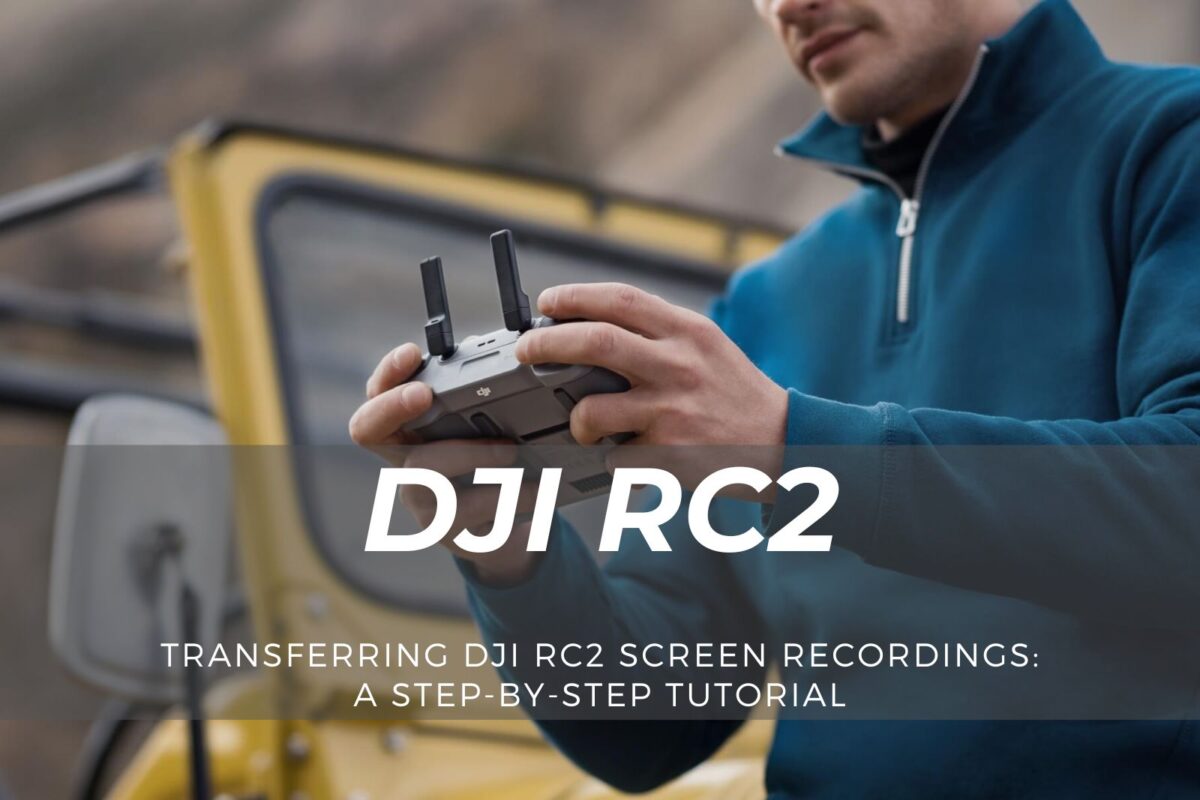
La nouvelle télécommande RC2 de DJI dispose d'une impressionnante fonction d'enregistrement d'écran intégrée, vous permettant de capturer la vue à la première personne de votre drone directement sur la télécommande. Idéal pour créer des didacticiels YouTube et partager ces vidéos de vols épiques, n'est-ce pas ?
Eh bien, oui… sauf un problème lorsqu'il s'agit de transférer les enregistrements d'écran DJI RC2 depuis le contrôleur. Vous devrez d'abord le connecter directement à votre téléphone ou à votre ordinateur avant de pouvoir accéder et télécharger les vidéos. Ainsi, même si l'enregistrement sur l'appareil est très pratique, le transfert de ces enregistrements nécessite quelques étapes supplémentaires par rapport aux anciennes télécommandes DJI.
Retirer ces enregistrements du contrôleur et les transférer sur votre ordinateur est d'une complexité déconcertante !
Si vous avez essayé et échoué de transférer les enregistrements d'écran DJI RC2 sur votre PC ou Mac, vous êtes au bon endroit. Dans ce didacticiel, nous allons parcourir le processus complet, étape par étape, en utilisant un langage simple que tout le monde peut comprendre. Aucune compétence technique avancée requise !
La vidéo explique comment transférer des enregistrements d'écran de la télécommande DJI RC-2 vers un ordinateur. Le RC-2 dispose d'une fonction permettant d'enregistrer tout ce qui est affiché sur son écran. Cependant, il n'est pas simple de retirer ces enregistrements du contrôleur.
Sur l'ancienne télécommande DJI RC, les enregistrements d'écran étaient facilement accessibles en branchant le contrôleur sur un ordinateur via un câble USB. Mais cette méthode ne fonctionne pas avec le RC-2. Le branchement d’une carte SD n’y stocke pas non plus automatiquement les enregistrements.
Au lieu de cela, vous devez :
- Allez dans le menu des paramètres du RC-2 et accédez aux paramètres de stockage
- Sélectionnez « Stockage partagé interne » puis « Musique et audio »
- Choisissez « Fichiers audio » qui ouvre un navigateur de fichiers
- Allez dans le dossier « Vidéos » puis « Films » pour visualiser les enregistrements stockés
- Appuyez longuement sur un enregistrement puis copiez-le sur la carte SD (ne le déplacez pas, conservez l'original)
- Retirez la carte SD et branchez-la sur l'ordinateur pour accéder aux enregistrements transférés
La vidéo mentionne également la connexion d'un microphone au contrôleur pour capturer l'audio directement dans les enregistrements, ce qui permet de synchroniser ultérieurement avec des images de caméra séparées.
En résumé, l'accès aux enregistrements d'écran est moins simple avec le RC-2 que le modèle RC précédent, mais peut être réalisé en copiant les enregistrements du stockage interne du contrôleur vers une carte SD, puis en branchant cette carte sur un ordinateur.