
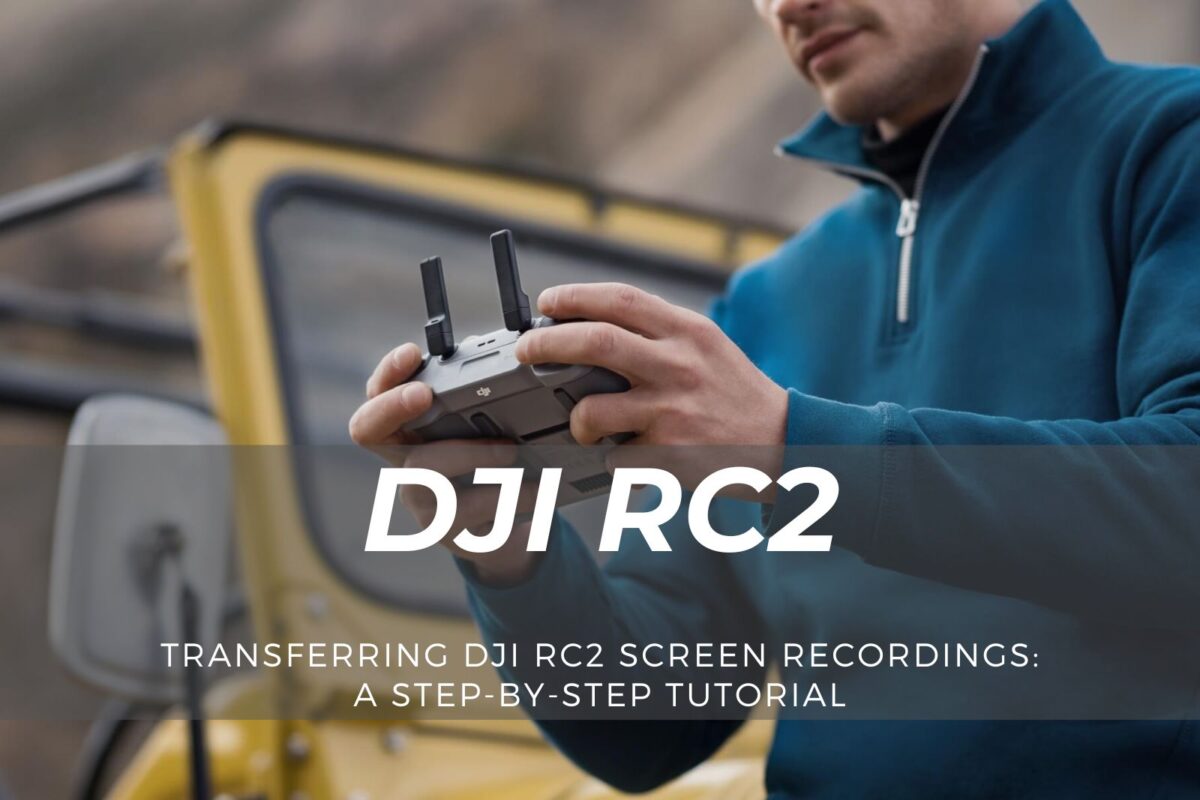
El nuevo y elegante control remoto RC2 de DJI tiene una increíble función de grabación de pantalla incorporada, que te permite capturar la vista en primera persona de tu dron directamente en el controlador. Genial para hacer tutoriales de YouTube y compartir esos videos de vuelos épicos, ¿verdad?
Bueno, sí... excepto por un problema cuando se trata de transferir grabaciones de pantalla del DJI RC2 desde el controlador. Primero deberá conectarlo directamente a su teléfono o computadora antes de poder acceder y cargar los videos. Entonces, si bien la grabación en el dispositivo es realmente útil, transferir esas grabaciones requiere algunos pasos adicionales en comparación con los controles remotos más antiguos de DJI.
¡Sacar esas grabaciones del controlador a tu computadora es confusamente complejo!
Si intentó y no pudo transferir las grabaciones de pantalla del DJI RC2 a su PC o Mac, ha venido al lugar correcto. En este tutorial, recorreremos el proceso completo paso a paso, utilizando un lenguaje sencillo que cualquiera puede entender. ¡No se requieren habilidades tecnológicas avanzadas!
El video explica cómo transferir grabaciones de pantalla desde el control remoto DJI RC-2 a una computadora. El RC-2 tiene una función para grabar lo que se muestra en su pantalla. Sin embargo, no es sencillo sacar estas grabaciones del controlador.
En el antiguo control remoto DJI RC, se podía acceder fácilmente a las grabaciones de pantalla conectando el controlador a una computadora mediante un cable USB. Pero ese método no funciona con el RC-2. Al conectar una tarjeta SD tampoco se almacenan automáticamente las grabaciones allí.
En lugar de ello, es necesario:
- Vaya al menú de configuración del RC-2 y navegue hasta la configuración de almacenamiento
- Seleccione "Almacenamiento interno compartido" y luego "Música y audio".
- Elija "Archivos de audio" que abre un explorador de archivos.
- Vaya a la carpeta "Videos" y luego a "Películas" para ver las grabaciones almacenadas.
- Mantenga presionada una grabación y luego cópiela a la tarjeta SD (no la mueva, conserve el original)
- Retire la tarjeta SD y conéctela a la computadora para acceder a las grabaciones transferidas
El video también menciona la conexión de un micrófono al controlador para capturar audio directamente en las grabaciones, lo que ayuda a sincronizarlo más tarde con imágenes de cámara separadas.
En resumen, acceder a las grabaciones de pantalla es menos sencillo con el RC-2 que con el modelo RC anterior, pero se puede lograr copiando las grabaciones desde el almacenamiento interno del controlador a una tarjeta SD y luego conectando esa tarjeta a una computadora.