
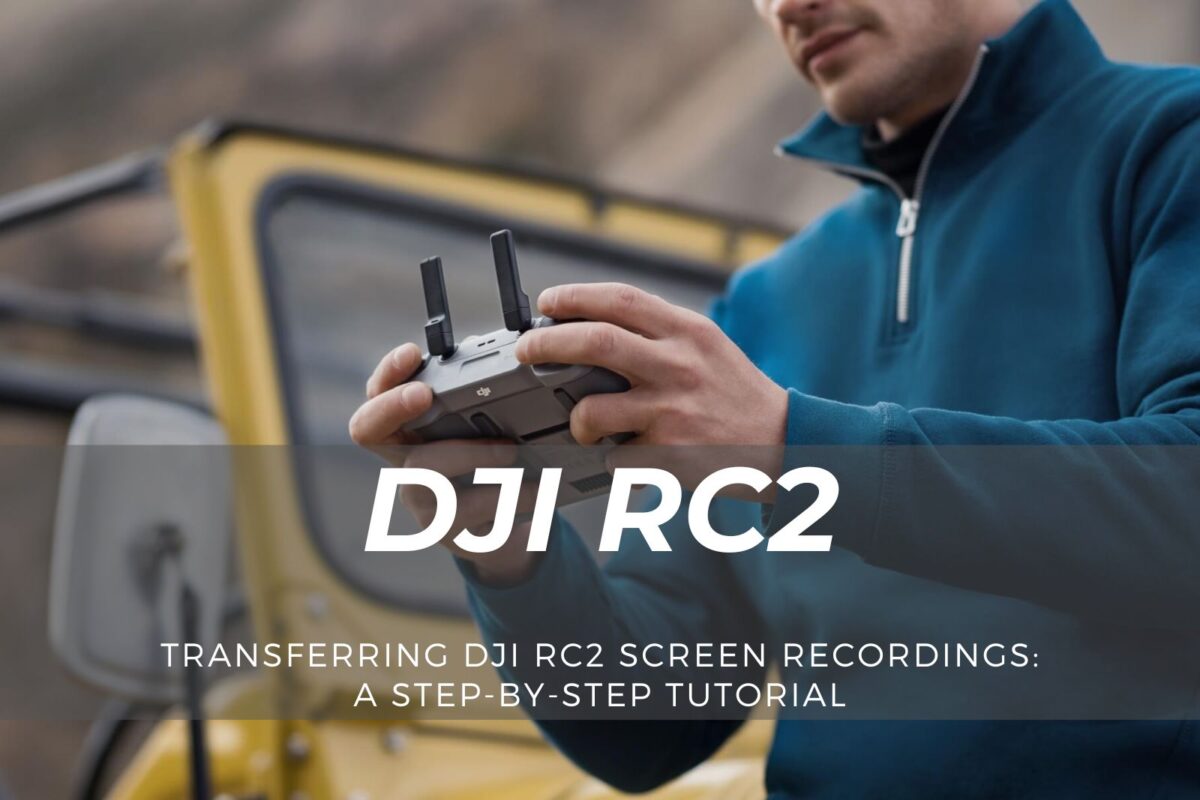
Die elegante neue RC2-Fernbedienung von DJI verfügt über eine tolle integrierte Bildschirmaufzeichnungsfunktion, mit der Sie die Ego-Perspektive Ihrer Drohne direkt auf der Fernbedienung erfassen können. Großartig, um YouTube-Tutorials zu erstellen und diese epischen Flugvideos zu teilen, oder?
Na ja, bis auf einen Haken bei der Übertragung von DJI RC2-Bildschirmaufnahmen vom Controller. Sie müssen es zunächst direkt an Ihr Telefon oder Ihren Computer anschließen, bevor Sie auf die Videos zugreifen und diese hochladen können. Während die Aufzeichnung auf dem Gerät sehr praktisch ist, erfordert die Übertragung dieser Aufnahmen im Vergleich zu den älteren Fernbedienungen von DJI ein paar zusätzliche Schritte.
Es ist verwirrend komplex, diese Aufnahmen vom Controller auf Ihren Computer zu übertragen!
Wenn Sie erfolglos versucht haben, die Bildschirmaufzeichnungen der DJI RC2 auf Ihren PC oder Mac zu übertragen, sind Sie hier genau richtig. In diesem Tutorial führen wir den gesamten Prozess Schritt für Schritt durch und verwenden dabei eine einfache Sprache, die jeder verstehen kann. Keine fortgeschrittenen technischen Kenntnisse erforderlich!
Im Video wird erläutert, wie Bildschirmaufnahmen von der DJI RC-2-Fernbedienung auf einen Computer übertragen werden. Der RC-2 verfügt über eine Funktion zum Aufzeichnen aller auf dem Bildschirm angezeigten Inhalte. Allerdings ist es nicht einfach, diese Aufnahmen vom Controller zu bekommen.
Mit der alten DJI RC-Fernbedienung konnten Bildschirmaufnahmen einfach abgerufen werden, indem der Controller per USB-Kabel an einen Computer angeschlossen wurde. Diese Methode funktioniert jedoch nicht mit dem RC-2. Auch das Einstecken einer SD-Karte speichert die Aufnahmen nicht automatisch dort.
Stattdessen müssen Sie Folgendes tun:
- Gehen Sie in das Einstellungsmenü des RC-2 und navigieren Sie zu den Speichereinstellungen
- Wählen Sie „Interner gemeinsamer Speicher“ und dann „Musik und Audio“.
- Wählen Sie „Audiodateien“, um einen Dateibrowser zu öffnen
- Gehen Sie in den Ordner „Videos“ und dann in den Ordner „Filme“, um gespeicherte Aufnahmen anzuzeigen
- Drücken Sie lange auf eine Aufnahme und kopieren Sie sie dann auf die SD-Karte (verschieben Sie sie nicht, behalten Sie das Original).
- Entfernen Sie die SD-Karte und schließen Sie sie an den Computer an, um auf die übertragenen Aufnahmen zuzugreifen
Im Video wird auch erwähnt, dass man ein Mikrofon an den Controller anschließt, um Audio direkt in die Aufnahmen einzubinden, was später bei der Synchronisierung mit separatem Kameramaterial hilft.
Zusammenfassend lässt sich sagen, dass der Zugriff auf Bildschirmaufzeichnungen mit der RC-2 weniger einfach ist als mit dem vorherigen RC-Modell, aber durch das Kopieren der Aufzeichnungen vom internen Speicher des Controllers auf eine SD-Karte und das anschließende Einstecken dieser Karte in einen Computer möglich ist.